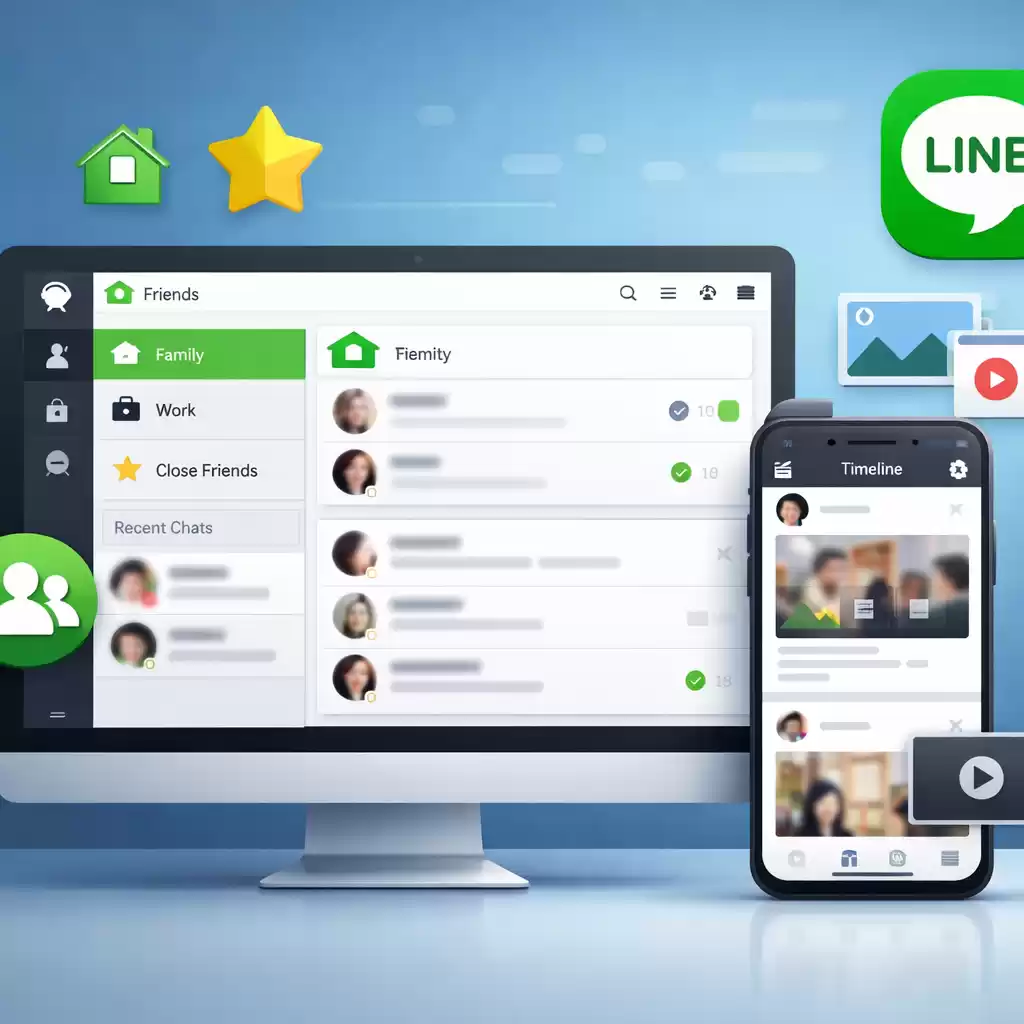
很多刚接触LINE的用户都会好奇,LINE可以在哪些设备上使用?毕竟现在大家身边的电子设备越来越多,从口袋里的手机到办公用的电脑,再到手腕上的手表,都希望能无缝用上这款社交工具,不用来回切换账号,也不会错过重要消息。
移动端:日常沟通的核心载体
移动端绝对是LINE使用频率最高的场景,覆盖了几乎所有主流移动设备系统。针对iOS系统,LINE专门做了适配iPhone和iPad的版本,iPhone版主打便携性,支持快捷回复、锁屏通知等功能,还能跟苹果的通讯录、iMessage联动,操作逻辑更贴合苹果用户的使用习惯。安卓这边,不管是三星、华为这类旗舰品牌,还是小米、OPPO等国产机型,只要是系统版本在Android 6.0以上,都能流畅运行LINE,部分品牌还针对自家定制系统做了专属优化,比如适配侧边栏快捷回复,不用打开APP就能回消息。外出通勤、跟朋友逛街时,用移动端LINE发消息、传照片,完全能满足日常沟通的核心需求,毕竟手机是大家时刻不离身的设备。

桌面端:高效办公与多任务处理的延伸
当需要长时间专注沟通或处理文件时,桌面端LINE就是很好的补充,它主要分为官方客户端和网页版两种类型,覆盖Windows、Mac两大主流桌面系统:
- Windows客户端:适合在公司或家用Windows电脑上安装,支持更大范围的文件传输(移动端单文件限制多为1GB,桌面端可到4GB),还能开启屏幕共享,适合团队线上沟通和小型会议。
- Mac客户端:适配苹果电脑的触控栏和手势操作,跟苹果生态联动更紧密,比如可以用Mac的键盘快捷回复LINE消息,不用碰手机就能处理内容。
- 网页版LINE:不需要安装任何软件,只要在浏览器里输入官网地址,用手机扫码就能登录,适合在公共电脑或公司禁止装客户端的场景使用,功能跟客户端基本一致,只是稳定性稍弱一点。
桌面端的优势在于大屏输入和多任务处理,比如一边开着LINE一边整理工作文档,不用来回切换APP,办公效率能提升不少,这也是很多职场用户偏爱桌面端LINE的原因。
智能设备与可穿戴:碎片化场景的补充
除了手机和电脑,LINE还适配了不少智能设备和可穿戴产品,填补了一些碎片化场景的使用空白。最常见的就是智能手表,不管是苹果的Apple Watch还是搭载Wear OS的安卓手表,都支持LINE的通知和快捷回复,比如开车的时候,不用掏手机,直接在手表上语音转文字回复消息,安全又方便。部分智能电视也支持LINE,比如三星的智能电视,安装LINE APP后,可以用遥控器发消息,还能投屏LINE上的照片视频给家人看。另外,部分车载系统比如CarPlay和Android Auto,也集成了LINE的功能,开车时能通过车载语音助手收发LINE消息,不用分心看屏幕。这些智能设备的适配,让LINE的使用场景从室内延伸到了更多碎片化的时刻,比如排队、运动时也能轻松处理消息。
多设备协同的核心规则与注意事项
很多用户在尝试多设备登录LINE时,会遇到设备被挤下线的问题,这其实是LINE的多设备登录规则在起作用。普通用户最多可以同时登录5台LINE设备,包括手机、平板、电脑、手表这些,只要登录的设备数量不超过5台,就能同时在线接收消息。要是超过了这个数量,再登录新设备时,系统会自动下线最久没有使用的那台旧设备,避免账号同时在线的设备过多。之前有个朋友,因为同时登了手机、平板、电脑、手表,还有家里的智能电视,结果新买的平板登不上,后来删掉了最久没登的智能电视才解决,这个小细节很多新手都容易忽略。另外,LINE的聊天记录同步是可选的,用户可以在设置里开启自动同步,这样不管用哪台设备登录,都能看到最近的聊天记录,要是关闭同步,就只能看到对应设备上的本地记录。还有一点要注意,为了账号安全,非信任设备登录时需要扫码验证,用户要定期在账号设置里查看已登录的设备列表,把不用的设备删掉,防止账号被盗用。
不同平台的功能差异与适配建议
虽然LINE在大部分设备上的核心功能(发消息、传照片、通话)都一样,但不同平台还是有一些专属的小功能,用户可以根据使用场景选择合适的设备。比如移动端的LINE有不少专属的动态贴纸和AR特效,适合跟朋友聊天时用,更有氛围感;桌面端的LINE支持更大的文件传输,适合传工作文件,不用受移动端的大小限制;可穿戴设备的LINE则主打快捷回复,不用打开APP就能处理消息,适合开车或运动的时候用。另外,要是经常在不同场景切换,建议开启LINE的自动同步功能,这样换设备时不用手动导入聊天记录,减少麻烦。我自己平时出门用手机,到公司就切桌面端,晚上回家用平板,开启自动同步后,不管哪台设备都能看到昨天的聊天记录,特别省心。要是担心账号安全,尽量不要在陌生设备上登录LINE,要是必须登,用完后记得及时下线,避免账号信息泄露。