很多人用LINE久了,看着千篇一律的默认界面,总觉得少了点专属感——要么想换个清新的主题,要么想把聊天界面调整得更顺手,但又不知道从哪下手。其实LINE的个性化设置远不止换皮肤这么简单,从主题更换到界面细节调整,每一处设置都能让你的使用体验更贴合自己的习惯,接下来就一步步拆解操作方法和实用技巧。
LINE主题更换:不同设备的操作差异
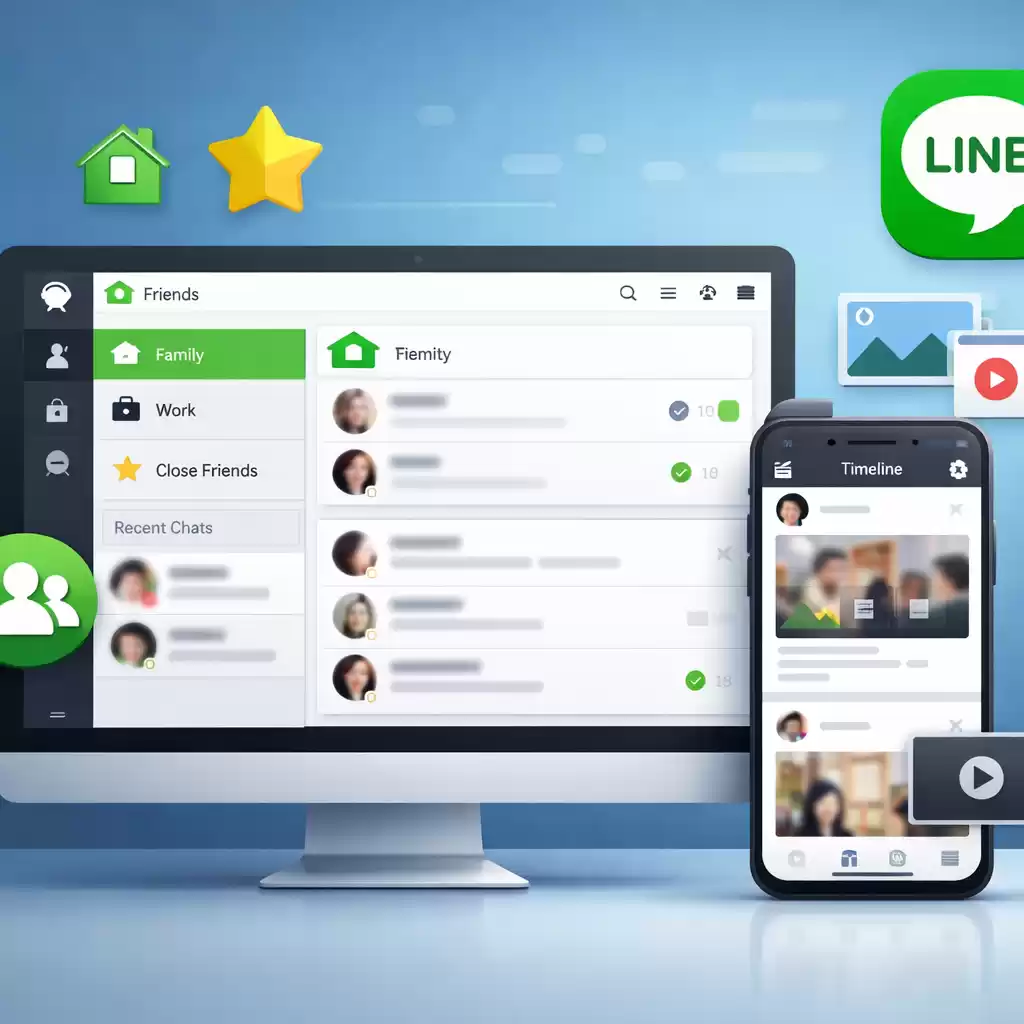
LINE的主题更换入口,在不同设备上略有区别。对于iOS系统用户,打开LINE后点击右上角的齿轮状设置图标,找到“主题”选项进入主题中心,这里会展示免费主题、付费主题以及专属推荐,选好喜欢的主题后点击应用,就能立刻替换整个APP的界面皮肤,包括聊天背景、按钮样式等。安卓用户的操作路径类似,但部分机型的主题入口可能藏在“聊天设置”里,需要注意区分。至于电脑端的LINE,操作更简单:打开桌面版LINE,点击右上角的设置按钮,找到“主题”选项,挑选后应用即可,且电脑端的主题会和手机端同步(同一账号登录的情况下)。另外要注意,部分付费主题是单设备专属,购买前需确认是否支持多设备同步,避免白花钱。

聊天界面核心设置:提升日常使用效率
除了整套主题,聊天界面的细节设置更影响日常使用效率。首先是单聊背景设置:你可以给不同的聊天对象设置专属背景,比如和闺蜜用可爱的卡通图,和同事用简洁的纯色背景,操作是进入对应聊天窗口,点击右上角的“i”图标,选择“聊天背景”就能更换,这个设置不会影响其他聊天。其次是气泡样式和字体:在LINE的“聊天设置”里,你可以调整气泡的圆角大小、颜色,甚至自定义气泡的边框风格,字体大小也能根据视力需求调整,比如给长辈用更大的字体,自己用更紧凑的样式节省空间。还有通知设置,这是很多人忽略的点:重要的群聊可以开声音和振动,不重要的群聊直接开启免打扰,还能设置免打扰的时间段,避免工作时间被闲聊消息打断,置顶聊天功能也很实用,把常用的联系人或群组放在最顶部,不用每次翻找。
个性化细节调整:让LINE更贴合你的使用习惯
如果想让LINE更贴合你的使用习惯,进阶的细节调整不能少。比如表情快捷设置:在“设置-表情”里,你可以把最常用的10个表情添加到快捷栏,发消息时不用翻找表情库,直接点快捷栏就能发送,效率提升不少。还有贴纸管理:LINE的贴纸占用的存储空间不小,定期整理不用的贴纸,把常用的贴纸归类到文件夹里,既能节省空间,找贴纸也更方便。另外聊天室的专属设置:如果是群主,你可以给群组设置公告、禁言非管理员、自动回复等,比如工作群可以设置自动回复“稍候回复,正在处理工作”,避免打扰。还有文件接收设置,在“聊天设置-文件”里,你可以选择仅在WiFi下自动下载图片和视频,节省移动流量,也可以设置文件的默认存储位置,方便后续查找。
常见问题与避坑指南
很多人在设置LINE主题和界面时会遇到一些小问题,这里整理几个高频问题的解决方法:
- 换主题会不会丢失聊天记录?完全不会,主题是APP的界面皮肤,和本地或云端的聊天数据是分开存储的,更换主题不会影响任何聊天内容,不用担心数据丢失。
- 付费主题购买后能用多久?大部分付费主题是永久使用权,除非LINE官方下架该主题,否则可以一直使用,且同一账号在不同设备登录后主题会自动同步。
- 设置后消息通知不响怎么办?先检查手机的通知权限,确保LINE的通知权限已开启,再进入LINE的“通知设置”,确认声音、振动等选项已打开,还要检查手机的勿扰模式或专注模式是否开启,这些都会影响通知提醒。
- 账号切换后主题会变吗?如果是同一账号切换设备,主题会自动同步;如果是不同账号,每个账号的主题都是独立设置的,不会互相干扰。
进阶玩法:打造专属LINE社交场景
LINE的个性化设置还有不少进阶玩法,比如自定义主题功能,在主题中心里找到“自定义主题”入口,你可以上传自己的照片、调整颜色和透明度,打造完全专属的主题,甚至可以和朋友一起共创主题,增加互动感。群组主题也是个实用的功能,群主可以给群组设置专属主题,群成员都能看到,比如闺蜜群用粉色系主题,游戏群用酷炫的黑色主题,让每个群组都有专属的氛围。另外,如果你用LINE Work办公,还可以设置专属的办公主题,区分工作和生活的界面,避免把工作消息和私人消息混淆,提升办公效率。还有,LINE Friends的联动主题也很受欢迎,比如布朗熊、可妮兔的主题,适合喜欢可爱风格的用户,让聊天更有氛围感。